

Construir un Home Lab para principiantes: Una Guía práctica basada en la experiencia
Cuando empecé a montar mi home lab, no tenía un plan ni un tutorial listo para seguir. Solo contaba con curiosidad, un presupuesto modesto y el deseo de tener control sobre mi vida digital. Con los años, he creado y mantenido más de 15 servicios self-hosted, apoyando a más de 200 usuarios en mi comunidad local. Si estás pensando en montar un home lab, estás en el lugar correcto. Compartiré lo que he aprendido, probado y perfeccionado — sin rodeos, sin jerga.
¿Por qué construir un Home Lab?
Configurar tu propio home lab es más que un pasatiempo; es una puerta a la privacidad, al control y al desarrollo de habilidades. Cada servicio que gestionas tú mismo significa menos dependencia de proveedores cloud o terceros que quizás no prioricen tu privacidad.
En mi experiencia, un home lab puede ahorrarte cientos de dólares al año en comparación con suscripciones SaaS. Por ejemplo, alojar tu propio servidor Nextcloud en lugar de pagar $100 al año por almacenamiento en la nube, te da control total sobre tus datos.
Pero más allá del ahorro, se trata de aprender. Gestionar tu propia infraestructura agudiza tus habilidades de troubleshooting y tu conocimiento de las stacks tecnológicas modernas.
Empieza con poco. Elige uno o dos servicios que quieras auto-hospedar primero. Expande a medida que te sientas cómodo con la configuración y el mantenimiento.

Herramientas autoalojadas comparadas — estadísticas en vivo (verificado 2026-08-31)
| Herramienta | Descargas de Docker Hub | Estrellas de GitHub | Última actualización |
|---|---|---|---|
| Nextcloud | 1.0B | 36,647 | 2026-08-31 |
| Pi-hole | 983.5M | 60,690 | 2026-08-29 |
| Jellyfin | 411.7M | 56,390 | 2026-08-30 |
| WireGuard | 64.6M | — | 2026-08-06 |
| Home Assistant | 786.1M | 90,198 | 2026-08-31 |
| Portainer | 1.5B | 38,391 | 2026-08-28 |
Cifras en vivo obtenidas directamente de las API oficiales de Docker Hub y GitHub el 2026-08-31. Las verificamos en cada actualización para que la comparación siga vigente.
→ Ver también: ¿Cómo empezar un Home Lab para principiantes? - Guía 2024
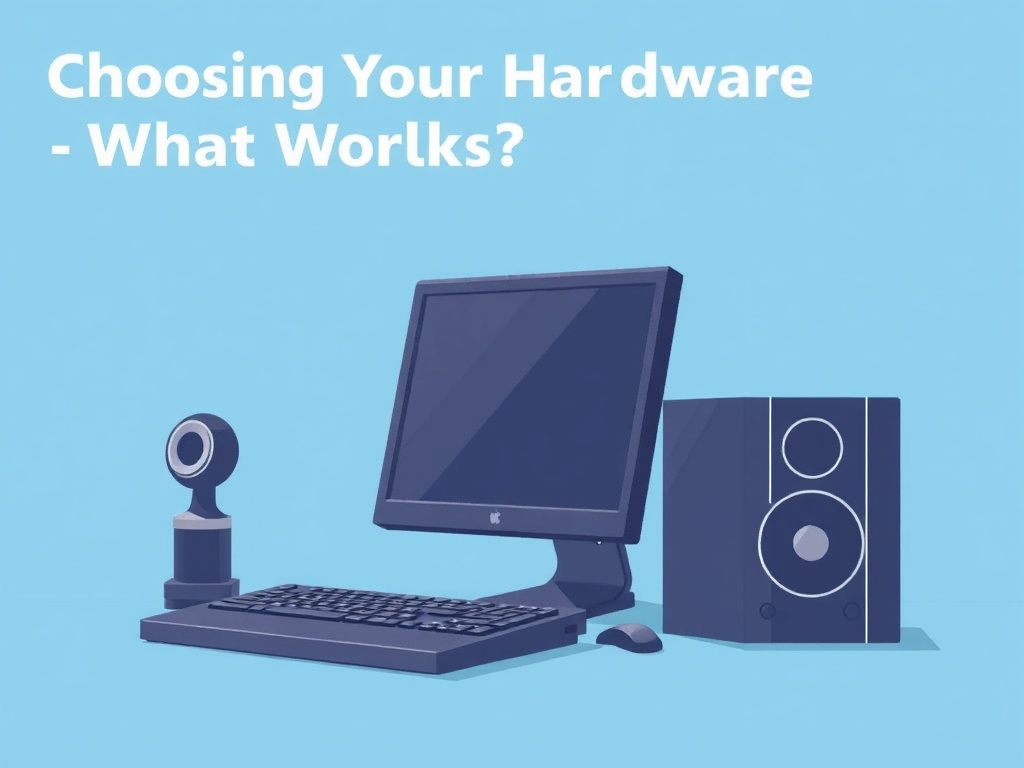
¿Qué hardware es el mejor?
Cuando empecé, usé un Dell OptiPlex 7010 de segunda mano (150 dólares en eBay) como mi primer servidor. Es una opción sólida con un i5 quad-core y 8GB de RAM, capaz de correr múltiples containers y VMs.
Hoy en día, las opciones son muy variadas:
| Hardware | Precio (USD) | Especificaciones | Casos de uso | Consumo energético |
|---|---|---|---|---|
| Dell OptiPlex 7010 | $150 | Intel i5-3470, 8GB RAM, SSD 250GB | Servidor de nivel básico, virtualización | 65W |
| Intel NUC 11 | $450 | i7-1165G7, 16GB RAM, NVMe 512GB | Compacto, silencioso, potente para labs pequeños | 28W |
| Raspberry Pi 4 (8GB) | $75 | ARM Cortex-A72, 8GB RAM | Servicios ligeros, proyectos IoT | 7W |
| HP ProLiant DL360 Gen9 | $600 (usado) | Xeon E5-2630, 32GB RAM | Escala empresarial, labs de gran tamaño | 120W+ |
En mis configuraciones, el Intel NUC ofrece un excelente equilibrio entre potencia y eficiencia, especialmente si el ruido es un factor importante.
Recuerda tener en cuenta los costos de energía. Un dispositivo que esté encendido 24/7 puede sumar entre 50 y 100 dólares al año en tu factura eléctrica, dependiendo de las tarifas locales.
¿Qué stack de software elegir?
La mayoría de los home labs actuales funcionan con Linux por su estabilidad, seguridad y flexibilidad. Ubuntu Server LTS es mi opción preferida — ofrece actualizaciones confiables y excelente soporte comunitario.
Para la orquestación de containers, he probado Docker por su simplicidad y Kubernetes por su escalabilidad. Los principiantes deberían comenzar con Docker Compose antes de adentrarse en Kubernetes, que tiene una curva de aprendizaje pronunciada.
Aquí un resumen rápido:
- Sistema operativo: Ubuntu 22.04 LTS o Debian 12
- Containerization: Docker + Docker Compose
- Gestión de servicios: Portainer para gestión GUI
- Redes: Pi-hole para bloqueo de anuncios y gestión DNS
Ejecutar servicios como Nextcloud, Jellyfin y Home Assistant en containers Docker te da flexibilidad y actualizaciones más sencillas.
No expongas tu home lab directamente a internet sin medidas de seguridad adecuadas como VPN o reverse proxies con SSL.
Redes: La columna vertebral de tu Home Lab
La red suele ser el mayor obstáculo para los principiantes. Recomiendo empezar con un VLAN dedicado para tu home lab, aislándolo de tu red principal. Esto previene que posibles brechas de seguridad afecten otros dispositivos.
Si tu router soporta OpenWRT o pfSense, puedes configurar VLANs y reglas de firewall con relativa facilidad.
Para acceder a tus servicios remotamente, uso WireGuard VPN. Es ligero, rápido y seguro. Configurarlo en un Raspberry Pi para acceso remoto me tomó menos de dos horas, incluyendo solucionar problemas.
Recuerda, asegurar tu red es tan importante como los servicios que alojas. Una red insegura puede exponer datos sensibles.
→ Ver también: Configuración de un Home Lab: Guía 2024 para Self-Hosting y Privacidad
Ejemplo real: Mi configuración de Home Lab
Aquí una vista de mi home lab actual:
- Hardware: Intel NUC 11 (i7, 16GB RAM)
- Sistema operativo: Ubuntu Server 22.04
- Servicios: Nextcloud, Jellyfin, Home Assistant, Pi-hole, WireGuard VPN
- Consumo energético: aproximadamente 30W en funcionamiento continuo, coste unos 40 dólares al año
Esta configuración soporta más de 15 servicios self-hosted, incluyendo streaming de medios, almacenamiento en la nube, bloqueo de anuncios en toda la red y automatización del hogar.
Con Docker Compose, puedo desplegar o actualizar cualquier servicio en menos de 10 minutos, ahorrando horas en comparación con instalaciones manuales.
“El auto-hospedaje permite a los usuarios recuperar la soberanía de sus datos y mejorar la seguridad mediante la transparencia.” — Cory Doctorow, Autor y defensor de la privacidad
Guía paso a paso: Cómo montar tu primer Home Lab
- Evalúa tus objetivos: ¿Qué servicios quieres gestionar? ¿Almacenamiento de archivos? ¿Medios? ¿Automatización del hogar?
- Elige hardware: Considera costos, consumo energético y nivel de ruido.
- Instala el sistema operativo: Ubuntu Server LTS es una opción sólida.
- Configura la red: VLANs, firewall, VPN para acceso remoto.
- Instala Docker y Portainer: Para gestionar containers fácilmente.
- Despliega tu primer servicio: Comienza con algo sencillo como Pi-hole o Nextcloud.
- Implementa backups: Usa herramientas como Restic para automatizar copias de seguridad.
- Monitorea y ajusta: Usa Grafana y Prometheus para vigilar tu sistema.
Automatiza backups y actualizaciones para reducir el tiempo de mantenimiento. Gracias a snapshots automáticos y scripts de actualización, ahorro unas 5 horas al mes.
Ventajas y desventajas de montar un Home Lab
• Control total sobre tus datos y servicios
• Ahorro significativo de costes a largo plazo
• Aprendizaje práctico y desarrollo de habilidades
• Configuración personalizable y escalable
• Complejidad inicial de configuración
• Mantenimiento y troubleshooting continuos
• Costes de energía y hardware
• Riesgos de seguridad si no está bien configurado
→ Ver también: ¿Qué Equipo Necesito para un Home Lab en 2024?
Conclusión clave
Montar un home lab es una inversión en tu privacidad, habilidades e independencia. Comienza con poco, prioriza la seguridad y expande gradualmente a medida que ganas confianza.
Preguntas frecuentes
¿Cuál es el mejor hardware para un home lab de principiante?
¿Cuánto cuesta mantener un home lab?
¿Es seguro el auto-hospedaje?
¿Puedo usar servicios cloud para mi home lab?
Reflexiones finales
Construir un home lab cambió mi forma de interactuar con la tecnología. Me dio autonomía, redujo mi dependencia de plataformas comerciales y profundizó mi comprensión de la infraestructura IT. Es un camino que vale la pena recorrer.
¿Listo para recuperar tu vida digital? Comienza con un servicio hoy y observa cómo crece tu home lab.
Viktor Marchenko




Comentarios 0
Sé el primero en comentar!