
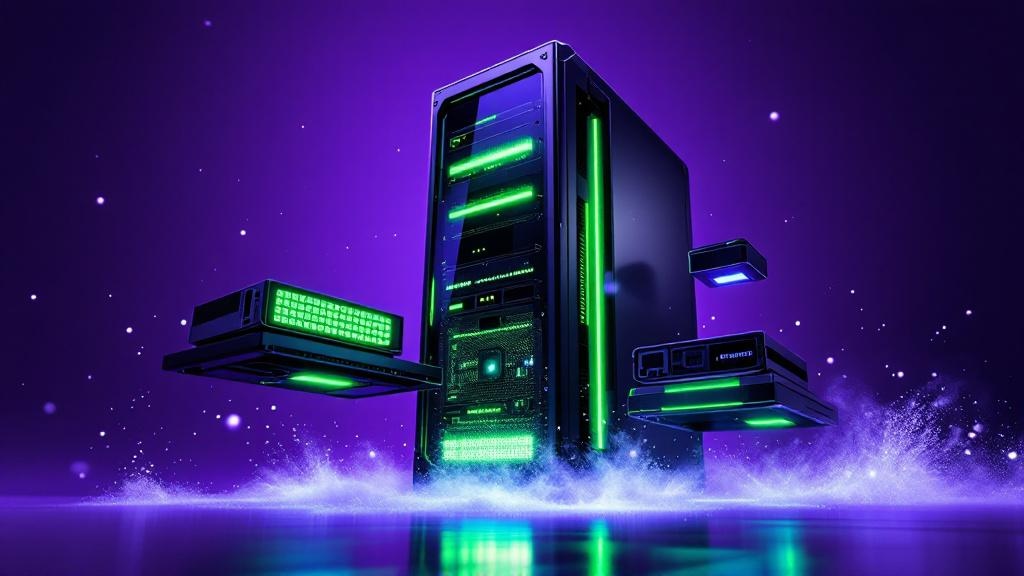
Un procesador moderno de 8 núcleos se considera ahora el mínimo para ejecutar ESXi, un appliance de vCenter y 4-6 máquinas virtuales de trabajo sin quedarse corto rápidamente. [1]
El hardware para home lab ya no es solo para aficionados. El auge de los servidores domésticos ha sido impulsado por la creciente frustración con los costes de suscripción, la disminución de la propiedad de medios digitales y las preocupaciones por la privacidad. [4] Al mismo tiempo, los precios de la RAM y el almacenamiento están subiendo, lo que lleva a muchos a replantearse qué es realmente importante al montar un home lab.
La elección de CPU define el techo de tu Home Lab
Un procesador moderno de 8 núcleos es la nueva base para un home lab competente, especialmente si planeas ejecutar ESXi con vCenter y varias máquinas virtuales. [1] No se trata de buscar la mayor velocidad de reloj. Lo importante es el número de núcleos y el soporte de virtualización—ESXi y los hipervisores modernos necesitan procesamiento en paralelo, no solo GHz brutos. [7] Los mini-PCs baratos con chips antiguos de dos o cuatro núcleos pueden parecer tentadores, pero se quedan cortos en cuanto levantas más de un par de VMs.
La eficiencia energética es otro factor: Mini-PCs empresariales de segunda mano con procesadores Intel de 8ª generación (seis núcleos físicos) consumen en reposo solo 7-10 vatios. [3] Eso es una fracción de lo que gastan los equipos empresariales antiguos, y suma mucho tras meses de uso 24/7. Lenovo ThinkCentre M720q, Dell OptiPlex 3060 Micro y HP ProDesk 400 G6 Mini son opciones reales, combinando CPUs eficientes con formatos compactos. [3]
Si te tienta comprar “el chip más rápido que puedas pagar”, la realidad es: centrarse solo en la velocidad de reloj es una trampa común. [7] Para virtualización, cargas distribuidas y estabilidad en el home lab, el número de núcleos y la compatibilidad siempre superan a la velocidad punta del año pasado.

RAM: El cuello de botella silencioso en los Home Labs
Los datos muestran que 64GB de RAM es el punto óptimo realista para un home lab VMware de un solo host. [1] No es exagerado—solo el vCenter Server consume 14GB en su despliegue por defecto. Si empiezas con 16GB o 32GB, pronto te toparás con límites de memoria en cuanto te pongas serio con las VMs. [7]
El precio de la RAM ha subido, por eso muchos reutilizan PCs empresariales antiguos o mini-PCs que aceptan DIMMs de mayor densidad. [4] Pero si escatimas aquí, el precio es la frustración: cada VM pausada, lenta o caída suele deberse a falta de memoria. Si quieres ejecutar 4-6 cargas activas más appliances de gestión, 64GB no es un lujo—es el mínimo para un funcionamiento fluido.
Verás que las plataformas de virtualización, especialmente ESXi y Proxmox, tienden a consumir toda la RAM que les des. A veces puedes arreglártelas con menos si solo ejecutas contenedores o VMs ligeras, pero cualquier cosa más ambiciosa necesita margen. Siempre es más fácil empezar con más RAM que actualizar después, sobre todo si tu placa base solo tiene dos ranuras.
→ Ver también: ¿Cómo empezar un Home Lab para principiantes?
El rendimiento del almacenamiento no es negociable
El almacenamiento NVMe es ahora imprescindible en las recomendaciones de hardware para home lab—los SSD SATA son aceptables, pero los despliegues constantes de VMs, snapshots y clonado expondrán la diferencia en rendimiento y latencia. [1] ¿Discos duros mecánicos? Te arrepentirás cada vez que hagas un snapshot o clones una VM. [7]
No es solo cuestión de benchmarks. La diferencia se nota la primera vez que actualizas una plantilla o levantas varias VMs desde la misma imagen. Las unidades NVMe, con su conexión PCIe directa, evitan los cuellos de botella del SATA y mantienen tu lab ágil bajo carga real. Los SSD, especialmente los modelos SATA antiguos, aún sirven para datos poco usados o almacenamiento frío, pero no como datastore principal de VMs.
Los costes de SSD y NVMe están subiendo, así que algunos recurren a mercados de segunda mano o e-waste. [4][5] Esto hace que el NVMe sea una mejora razonable, aunque tengas que mezclar unidades. Si tienes que usar discos mecánicos, resérvalos para backups, no para cargas activas. La caída de velocidad es brutal, y nadie monta un home lab para revivir lo peor de los años 2010.
Red: La compatibilidad lo es todo
ESXi requiere al menos una NIC soportada, pero muchos mini-PCs vienen con tarjetas de red Realtek, que no tienen soporte nativo. [1] Este detalle hace tropezar a más constructores de home lab primerizos que ningún otro. Si compras el equipo equivocado, pasarás horas buscando drivers USB NIC o peleando con hardware no soportado.
La solución es simple: Elige mini-PCs con NICs Intel, o planea tener un USB NIC soportado desde el principio. [1] Esto es especialmente importante si quieres ejecutar ESXi—Proxmox y otros hipervisores tienen soporte de drivers más amplio, pero para VMware, Intel es la apuesta segura.
Si vas a montar almacenamiento en red, la conectividad dual 2.5GbE, como la del Synology DS225+, multiplica el ancho de banda respecto a los modelos antiguos solo 1GbE. [2] Esto importa si tu home lab crece y quieres centralizar el almacenamiento de VMs o ejecutar apps de red más pesadas. El hardware de red adecuado es la diferencia entre un lab que simplemente funciona y una sesión semanal de resolución de problemas.
Eficiencia energética: La ventaja del Mini-PC
Los mini-PCs empresariales de segunda mano con procesadores Intel de 8ª generación y seis núcleos físicos pueden estar en reposo con solo 7-10 vatios, lo que los convierte en la mejor opción para home labs conscientes del consumo. [3] Es un contraste enorme con el consumo y el ruido de los servidores empresariales antiguos, que suelen sonar como un avión y disparan la factura eléctrica.
El Lenovo ThinkCentre M720q, Dell OptiPlex 3060 Micro y HP ProDesk 400 G6 Mini combinan bajo consumo en reposo con suficiente CPU para cargas modernas. [3] Estos modelos fueron diseñados para uso 24/7 en oficina, así que son silenciosos y fiables. Una sola unidad usada puede ejecutar ESXi o Proxmox, manejar varias VMs y mantenerse lo bastante fresco para un dormitorio o despacho.
A veces verás debates sobre si merece la pena ir a por equipos rack enterprise. Aquí va lo que nadie te dice: salvo que tengas una sala dedicada, el ruido y calor del hardware enterprise son un lastre a largo plazo. [7] Los mini-PCs ofrecen casi toda la potencia con una fracción del coste continuo—y puedes ponerlos en una estantería, no tras una puerta cerrada.
→ Ver también: Cómo construir un Home Lab desde cero
Appliances de almacenamiento: NAS vs Servidores DIY
El NAS Synology DS225+ destaca con conectividad dual 2.5GbE, lo que lo posiciona como una opción fuerte para labs que necesitan almacenamiento centralizado. [2] Por su parte, el UGREEN DXP4800 Plus es recomendado por su relación calidad-precio y transcodificación por hardware, dándole ventaja para cargas mixtas. [8]
El debate sigue: ¿Montar un home lab personalizado con hardware reutilizado o comprar un NAS preconstruido? [2] Los NAS preconstruidos son fáciles de instalar, silenciosos y optimizados para almacenamiento, pero cuestan más por terabyte y pueden ser limitantes si quieres experimentar con virtualización o apps no estándar. Las cajas DIY (a menudo basadas en mini-PCs o piezas recuperadas) ofrecen más flexibilidad, y algunos entusiastas han montado servidores Proxmox solo con e-waste. [5]
La mayoría se equivoca aquí: Subestiman lo limitados que pueden ser los NAS de entrada para virtualización o cargas pesadas. Si solo quieres compartir archivos y backups, un NAS como el Synology DS225+ es plug-and-play. Si quieres ejecutar Docker, VMs o servicios de red avanzados, un mini-PC o una caja personalizada te dará más margen de crecimiento—aunque la interfaz no sea tan pulida.
| Dispositivo | Tipo | Características clave |
|---|---|---|
| Synology DS225+ | NAS | 2 bahías, dual 2.5GbE |
| UGREEN DXP4800 Plus | NAS | Buena relación calidad-precio, transcodificación hardware |
| Lenovo ThinkCentre M720q | Mini-PC | Intel Core i5, bajo consumo |
| Dell OptiPlex 3060 Micro | Mini-PC | Intel Core i5, compacto |
| HP ProDesk 400 G6 Mini | Mini-PC | Intel Core i5, SFF |
Montajes DIY: Piezas recuperadas y potencial del e-waste
Los entusiastas han conseguido montar servidores Proxmox para home lab usando piezas recuperadas de e-waste. [5] SSDs, HDDs, GPUs e incluso RAM pueden encontrarse en hardware de oficina desechado, y con paciencia, es posible montar un lab multi-disco y multi-núcleo solo con tiempo e ingenio.
No es solo cuestión de presupuesto. Recuperar y reciclar hardware evita que termine en vertederos, y te permite experimentar con montajes que nunca justificarías comprando nuevo. Los DIYers suelen empezar con un mini-PC o sobremesa SFF usado (Lenovo, Dell, HP), y añaden RAM y discos del contenedor de e-waste.
Pero también hay un lado filosófico: aceptar las imperfecciones, aprender los trucos y saber que tu lab es único. La contrapartida es clara—compatibilidad, rendimiento y fiabilidad no están garantizados. Pero para quienes disfrutan trasteando, las recompensas son aprendizaje, flexibilidad y la satisfacción de ejecutar una nube completa en lo que otros tiraron.
“Un procesador moderno de 8 núcleos es ideal para ejecutar ESXi, un appliance de vCenter y 4-6 VMs de trabajo cómodamente.” — vmwaremadesimple.com [1]
Errores comunes y cómo evitarlos
La mayoría se equivoca aquí: Subestiman lo rápido que aparecen los cuellos de botella de RAM y almacenamiento. Empezar con 16GB de RAM parece suficiente, pero se viene abajo con cargas reales de virtualización. [7] Confiar en discos mecánicos es otro desastre recurrente: arranques lentos, VMs a trompicones y backups fallidos. [7]
Otro error clásico es pensar que una CPU rápida te salvará de recortes en otras áreas. Sin suficiente RAM, NVMe y red compatible, estarás persiguiendo cuellos de botella en vez de montar nuevos servicios. Comprar hardware enterprise en exceso parece inteligente hasta que te ahogas en ruido y facturas.
Por último, saltarse las comprobaciones de compatibilidad—sobre todo de tarjetas de red—puede dejar tu lab KO. El soporte limitado de drivers en ESXi significa que incluso un mini-PC bien valorado es inútil si viene con la NIC equivocada. No son errores glamurosos, pero sí los que devoran fines de semana y presupuestos.
→ Ver también: ¿Qué hardware necesito para un laboratorio en casa?
Por qué los Home Labs importan en 2026
Los servidores domésticos están resurgiendo porque la gente está harta de las suscripciones, la pérdida de propiedad digital y la erosión de la privacidad. [4] Tener tu propia infraestructura no es solo una demostración técnica—es una respuesta práctica a la economía y política cambiante de la vida online.
Reutilizar PCs antiguos, reciclar mini-PCs empresariales y rescatar e-waste no es solo ahorrar. Es una forma de recuperar el control, trastear y construir algo que no depende de las condiciones de servicio de otros. A medida que suben los precios del hardware, esta tendencia solo se acelerará. [4]
El gran secreto: Montar tu propio home lab no es cuestión de seguir tendencias IT ni de presumir de especificaciones. Es crear un espacio para experimentar, fallar y triunfar bajo tus propias reglas.
Preguntas frecuentes
¿Cuál es la CPU ideal para un home lab en 2026?
¿Cuánta RAM necesito para un home lab?
¿Es necesario el almacenamiento NVMe en home labs?
¿Cuáles son los mejores mini-PCs para home labs?
Perspectiva final
Tras años gestionando mi propio stack, el consejo de hardware que realmente funciona es sencillo: Prioriza muchos núcleos, mucha RAM y almacenamiento NVMe. Evita las falsas economías de equipos poco potentes o incompatibles. El verdadero valor del hardware para home lab no está en los números, sino en la libertad que te da para experimentar, aprender y crear un espacio digital verdaderamente tuyo. El mundo del hardware en 2026 invita a comprar barato, vistoso o sobrevalorado. Pero si quieres un lab que sigas amando el año que viene, construye para tus necesidades reales, no solo para la hoja de especificaciones.
Fuentes
- vmwaremadesimple.com/articles/best-vmware-home-lab-hardware-2026.html
- androidcentral.com/best-nas-home
- youtube.com/watch?v=8-QO1Ri4m4A
- techradar.com/computing/why-are-home-servers-trending-i-took-the-plunge-in-an-attempt…
- tomshardware.com/desktops/pc-building/dumpster-diver-builds-home-lab-proxmox-server-from…
- youtube.com/watch?v=tysgoPGY8nA
- karanth.ovh/home-lab-hardware
- wundertech.net/recommended-home-lab-hardware




Comentarios 0
Sé el primero en comentar!