
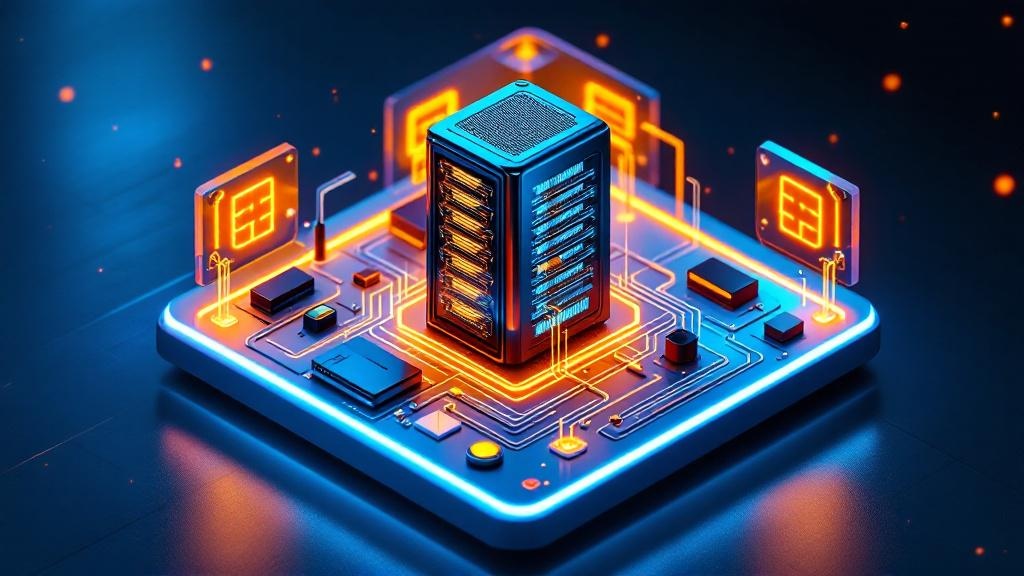
Un serveur domestique basé sur Raspberry Pi peut fonctionner 24h/24 pour environ 1 € par mois en électricité.
Installer un cloud privé chez soi, ce n’est pas juste un projet DIY : c’est une révolte contre le fait de payer 120 € par an pour que quelqu’un d’autre garde vos photos, documents et code. Le marché des NAS (Network-Attached Storage) domestiques n’a pas progressé de plus de 15 % en 2024 parce que les gens voulaient plus de lumières clignotantes dans leur placard. Il s’agit de contrôle, de confidentialité et de la satisfaction de gérer sa propre infrastructure (cloudinsight.cc).
Faire tourner un cloud privé chez soi coûte moins cher qu’on ne le pense
Un cloud privé DIY typique avec un processeur Intel N100 coûte environ 350 € à l’achat, alors que le stockage cloud public peut atteindre 120 € par an avec des frais récurrents (nextgentech2.online). Le calcul est simple : après trois ans, vous êtes gagnant—surtout si vous utilisez du matériel déjà en votre possession. Réutiliser un vieux PC de bureau avec 4 Go de RAM et un disque de 32 Go est parfaitement faisable, et si vous avez besoin de plus de puissance, les mini PC reconditionnés commencent à 100 € (datacenter.dev).
On pense souvent qu’un cloud privé nécessite du matériel neuf et coûteux. En réalité, il est possible de démarrer pour moins de 150 € si vous êtes débrouillard. Les coûts d’électricité restent raisonnables, entre 1 et 20 € par mois à 0,15 €/kWh selon le matériel (setup.cloud). La plateforme choisie—Proxmox VE, TrueNAS ou Unraid—ne demande pas un supercalculateur. Vous n’avez pas besoin d’un Nvidia DGX Spark, sauf si vous prévoyez de faire tourner des modèles d’IA localement à grande échelle. Pour une configuration cloud simple, la plupart des gens ne s’approcheront jamais de ce niveau de matériel.
En résumé : vous pouvez monter un cloud privé pour moins cher qu’un smartphone neuf, et les coûts récurrents sont minimes comparés aux services publics.
Les clouds privés à domicile offrent une vraie confidentialité et une grande polyvalence
Avoir le contrôle de ses données n’est pas un simple bonus : c’est le but. En hébergeant votre cloud chez vous, vous décidez où résident vos fichiers, qui peut y accéder, et comment ils sont sauvegardés. Un serveur domestique ne sert pas qu’au stockage : il peut aussi devenir votre centre multimédia, serveur de jeux ou hub domotique. La polyvalence est incomparable, et l’investissement est unique pour des bénéfices durables (cloudinsight.cc).
La sécurité est à la fois votre plus grand atout et votre plus grand défi. Vous êtes responsable de la maintenance, des correctifs et des mises à jour—plus question de blâmer quelqu’un d’autre quand ça casse. La contrepartie : l’autonomie totale. La commodité, c’est ce que vendent les clouds publics, mais la confidentialité et le contrôle, c’est ce que vous gagnez en auto-hébergement.
Avec l’essor de l’IA locale, comme le DGX Spark de Nvidia à 4 699 €, certains passionnés intègrent déjà le traitement IA dans leur cloud domestique (tomsguide.com). Pour la plupart, c’est exagéré. Mais la tendance montre jusqu’où peuvent aller les installations à domicile.
À retenir : traitez votre cloud domestique comme une infrastructure de production. Documentez votre installation, gardez le firmware et les logiciels à jour, et ne négligez pas la robustesse des mots de passe. C’est ça qui marche vraiment. Pas les conseils vagues qu’on lit partout.
→ Voir aussi: Comment démarrer un home lab pour les débutants ?
Le spectre matériel : d’un vieux portable aux serveurs en rack
La plupart se trompent : il n’est pas nécessaire d’avoir une baie de serveurs pour faire tourner un cloud privé chez soi. En 2026, beaucoup de configurations efficaces tournent encore sur de vieux PC ou des mini PC reconditionnés. Les spécifications minimales ? 4 Go de RAM et un disque de 32 Go (datacenter.dev).
Si vos ambitions grandissent, la modularité est votre alliée. Les mini PC reconditionnés coûtent entre 100 et 300 €, tandis que les serveurs en rack robustes vont de 300 à 1 000 €. Le matériel choisi détermine la consommation : une carte Raspberry Pi consomme 5 W, alors qu’un gros NAS peut tirer 40–120 W (setup.cloud). À 0,15 €/kWh, cela fait une différence de 1 à 20 € par mois sur la facture.
L’Intel N100 est le compromis idéal pour une configuration silencieuse, peu énergivore et qui ne chauffe pas. Si vous visez l’IA locale, le DGX Spark de Nvidia est à l’autre extrême pour 4 699 €, mais cela reste une niche (tomsguide.com).
Voici ce que personne ne vous dit : commencez petit et évoluez au fil du temps. Beaucoup pensent qu’un cloud domestique ne peut pas grandir. En réalité—ajoutez des disques, empilez un autre mini PC ou améliorez les composants selon vos besoins. La flexibilité, pas la puissance brute, fait la réussite des clouds privés à la maison.
| Outil | Type | Prix typique |
|---|---|---|
| Proxmox VE | Plateforme de virtualisation | Gratuit |
| TrueNAS | Système NAS | Gratuit |
| Unraid | Système hybride | 59 $ (licence d’entrée) |
| PC Intel N100 | Matériel | 350 € (installation initiale) |
| Nvidia DGX Spark | Supercalculateur IA | 4 699 $ |
Choisir le bon logiciel : Proxmox VE, TrueNAS et Unraid
Les données montrent que les plateformes open source comme Proxmox VE, TrueNAS et Unraid dominent le paysage du cloud privé (cloudinsight.cc). Chacune répond à un besoin différent : Proxmox VE pour la virtualisation et la gestion de conteneurs, TrueNAS pour le stockage avant tout, et Unraid qui combine stockage, virtualisation et applications pour une expérience flexible.
Proxmox VE permet de faire tourner plusieurs machines virtuelles ou conteneurs Linux sur votre matériel. C’est le favori de ceux qui veulent tester différents systèmes ou isoler les services. TrueNAS excelle dans la gestion des données—partage de fichiers, sauvegardes, streaming multimédia. Unraid se distingue par sa gestion hybride du stockage, de Docker et des VM, idéal si vous voulez tout centraliser.
L’installation de ces plateformes est simple. Gravez l’ISO, démarrez sur USB, suivez l’assistant. Vous passerez plus de temps à choisir les services à installer qu’à faire l’installation initiale.
On réfléchit trop souvent au choix du système. À retenir : choisissez la plateforme qui correspond à votre usage principal, et ne stressez pas—la migration reste possible plus tard. Si vous ne voulez que du stockage et de la sauvegarde, commencez par TrueNAS. Si vous voulez expérimenter les conteneurs, Proxmox VE est votre allié.
Consommation électrique et coûts récurrents : les vrais chiffres
La consommation électrique d’un serveur domestique varie de 5 W pour un Raspberry Pi à 120 W pour un gros NAS (setup.cloud). À 0,15 €/kWh, cela représente entre 1 et 20 € par mois selon la configuration. Ce n’est presque jamais le gouffre budgétaire que l’on craint.
En réalité, la plupart des serveurs domestiques—surtout ceux à base d’Intel N100 ou de mini PC—restent dans la fourchette basse. Si vous faites tourner plusieurs VM, attendez-vous à une légère hausse, mais cela reste bien inférieur au coût d’un abonnement cloud public.
Les services cloud publics semblent abordables à 10 € par mois, mais sur trois ans, cela fait 360 €, et vos données restent soumises aux règles d’autrui. Un setup DIY à 350 € est amorti en deux à trois ans. Ensuite, ce n’est que de l’économie. N’oubliez pas l’usure du matériel et les rares remplacements de pièces.
Pour optimiser l’efficacité, privilégiez les mini PC modernes ou même un Raspberry Pi. À retenir : calculez vos coûts réels à partir de la puissance consommée, pas sur des estimations optimistes. Économiser 10 € par mois d’électricité, c’est comme retrouver un billet de 10 € sous le clavier chaque mois.
→ Voir aussi: Créer un Home Lab à partir de zéro
Stratégie de sauvegarde : pourquoi la règle 3-2-1 reste essentielle en 2026
Appliquer la stratégie de sauvegarde 3-2-1 est incontournable. Il vous faut trois copies de vos données, sur deux types de supports différents, et une sauvegarde hors site (nextgentech2.online). Ce n’est pas de la paranoïa—c’est du bon sens pour quiconque sait qu’un disque dur ne lâche jamais au bon moment.
Trop de clouds privés négligent la sauvegarde. Un seul disque, aucune redondance, et beaucoup d’espoir—jusqu’à la panne. La synchronisation cloud, les disques externes et les snapshots automatiques sont vos alliés. La règle 3-2-1 vous protège contre le vol, la panne matérielle et les suppressions accidentelles.
À retenir : programmez les sauvegardes automatiques dès le départ. La tranquillité d’esprit vaut plus que toutes les autres fonctionnalités réunies.
Les home labs : meilleure plateforme d’apprentissage (et atout sur le CV)
On oublie souvent le plus grand avantage : faire tourner un cloud privé chez soi, c’est une formation pratique à l’infrastructure IT, au réseau et à l’administration système (speedtesthq.com). Chaque message d’erreur étrange, chaque câble réseau capricieux vous apprend plus que n’importe quel bootcamp. Vous manipulez les mêmes outils et pratiques que les sysadmins d’entreprise—sans le bip du pager.
La courbe d’apprentissage est raide au début, mais la confiance acquise est réelle. Les projets qui semblaient mystérieux—VPN, firewall, orchestration de conteneurs—deviennent des outils du quotidien. Les compétences sont transférables et valorisées sur un CV, surtout à l’heure où les entreprises privilégient l’expérience concrète aux diplômes.
Vous allez dépanner, chercher, documenter votre installation. Attendez-vous à des échecs, des erreurs de configuration et quelques crises DNS nocturnes. Mais au final, vous deviendrez la personne qu’on appelle quand le « cloud » tombe en panne. À retenir : acceptez la difficulté. L’apprentissage naît de l’effort, et la confiance vient en résolvant ses propres problèmes.
« Un serveur domestique peut être un NAS, un centre multimédia, un serveur de jeux, un hub domotique—polyvalent et un investissement unique pour des bénéfices durables. » — cloudinsight.cc
Mythes et compromis : ce que la plupart des gens se trompent
Les coûts initiaux élevés et la complexité sont les idées reçues les plus tenaces. En vérité, avec des guides et des logiciels open source, tout le monde peut installer un cloud privé—pas besoin de diplôme IT. Réutiliser du vieux matériel ou acheter du reconditionné rend la chose accessible à presque tous.
La scalabilité ne dépend que de votre planification. Les configurations modulaires permettent d’ajouter des disques ou des nœuds au fil du temps. La sécurité est à double tranchant : vous gagnez le contrôle, mais aussi la responsabilité de maintenir et surveiller votre système. C’est le prix de la vraie confidentialité.
Le débat coût/bénéfice ne cessera jamais. Certains estiment que la commodité du cloud public vaut mieux que les tracas de l’auto-hébergement. D’autres, comme moi, pensent que la valeur de l’apprentissage, de la confidentialité et de la propriété justifie chaque redémarrage de routeur. À retenir : ne laissez pas les mythes vous freiner. Le seul moyen de savoir si l’auto-hébergement vous convient, c’est d’essayer.
→ Voir aussi: Quel matériel choisir pour un home lab ?
Intégrer l’IA locale : la nouvelle frontière du cloud à domicile
L’IA locale n’est plus de la science-fiction. Avec le DGX Spark de Nvidia à 4 699 $, faire tourner des modèles IA avancés chez soi est désormais possible (tomsguide.com). Pour la plupart, c’est encore du rêve, mais la tendance est lancée. Faire tourner l’IA localement, c’est transformer votre cloud privé : assistant intelligent, automatisation du tri média, analytics personnels—sans jamais envoyer vos données sur le cloud public.
L’avantage confidentialité est évident : vos données sensibles ne quittent jamais votre réseau. Les performances sont meilleures aussi—fini l’attente sur des serveurs distants ou les goulets de bande passante. Le revers : investissement initial élevé et besoin de refroidissement/power solide.
Si vos besoins se limitent au stockage et au streaming, inutile d’investir dans du matériel IA. Mais si vous expérimentez des workflows IA, le hardware local vous donne un avantage en rapidité et confidentialité. À retenir : surveillez ce secteur. Ce qui est cher aujourd’hui pourrait être votre prochain upgrade home lab dans un ou deux ans.
FAQ
Combien coûte un cloud privé à domicile en 2026 ?
Quel matériel faut-il pour construire un cloud domestique ?
Quel logiciel choisir pour mon cloud privé ?
Comment sauvegarder les données de mon cloud privé ?
Perspective finale
Le cloud privé n’est plus réservé aux paranoïaques ou aux bidouilleurs. En 2026, c’est une vraie alternative au cloud public, portée par la recherche de confidentialité, de contrôle et de valeur sur le long terme. La satisfaction de faire tourner sa propre stack, de savoir que chaque octet est sous votre contrôle, est difficile à décrire. Vous allez trébucher, apprendre, et réaliser un jour que le cloud n’est que l’ordinateur de quelqu’un d’autre—sauf si c’est le vôtre. C’est ça, la vraie victoire.
Sources
- cloudinsight.cc/en/blog/home-server-setup-guide
- nextgentech2.online/setup-a-private-cloud-server-at-home
- setup.cloud/home-cloud
- datacenter.dev/community/guides/getting-started
- tomsguide.com/ai/nvidia-says-local-ai-is-here-and-it-could-change-how-you-use-ai-at-h…
- speedtesthq.com/guides/homelab/what-is-a-homelab




Commentaires 0
Soyez le premier à commenter !